
Esta guía fue creada para ejemplificar los pasos necesarios para agregar una cuenta nueva de correo electrónico a la aplicación de MailStore con el fin de archivar en la computadora local, los correos electrónicos del servidor en línea, esto a manera de respaldo.
Para realizar estos pasos, es necesario tener instalada la aplicación MailStore, en caso de no ser así, es necesario seguir los pasos de la siguiente guía: https://wiki.brgroup.com.mx/2022/05/31/instalacion-de-mailstore/
Para iniciar, ejecutamos la aplicación MailStore:
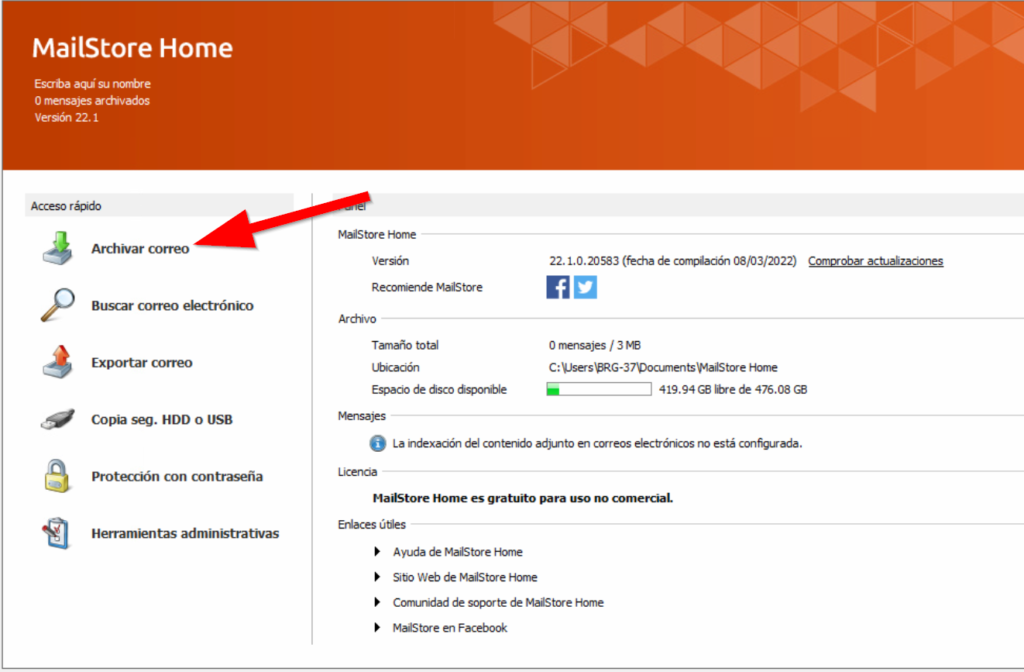
Paso 1: hacemos click en la opción «Archivar correo»:
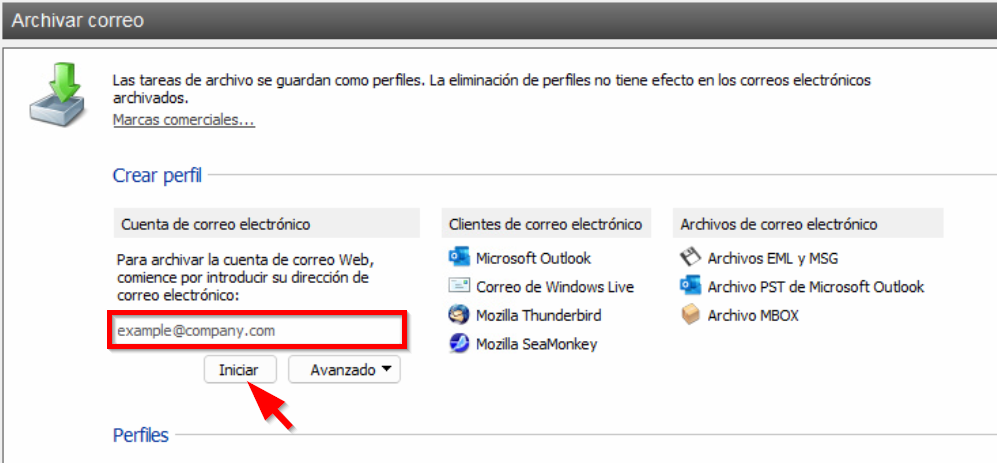
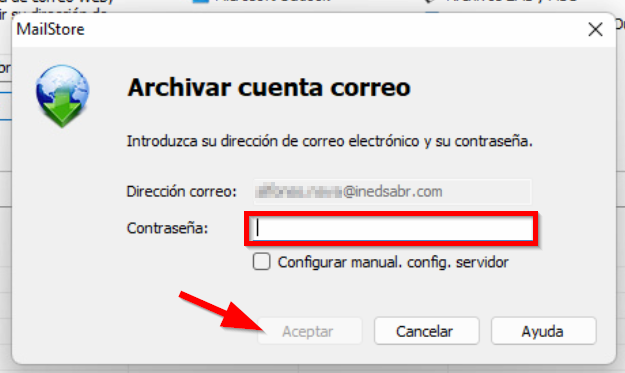
Paso 3: Ingresamos la contraseña de la cuenta de correo electrónico y hacemos click en «Aceptar»:
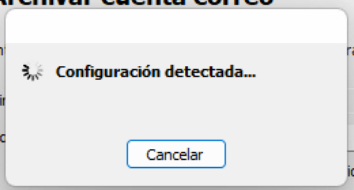
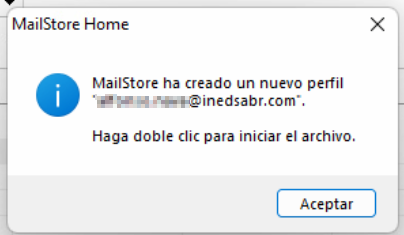
Paso 4: Si todo va bien, nos aparece un mensaje que se indica que se ha creado un nuevo perfil, hacemos click en «Aceptar»:
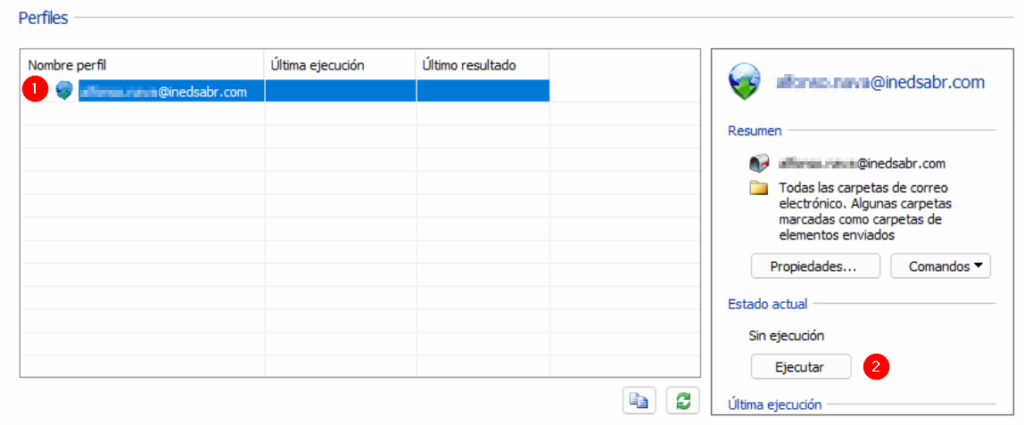
Paso 5: Ahora podemos ejecutar el archivado cada vez que lo necesitemos haciendo click en el perfil a la izquierda y posteriormente haciendo click en «Ejecutar»:
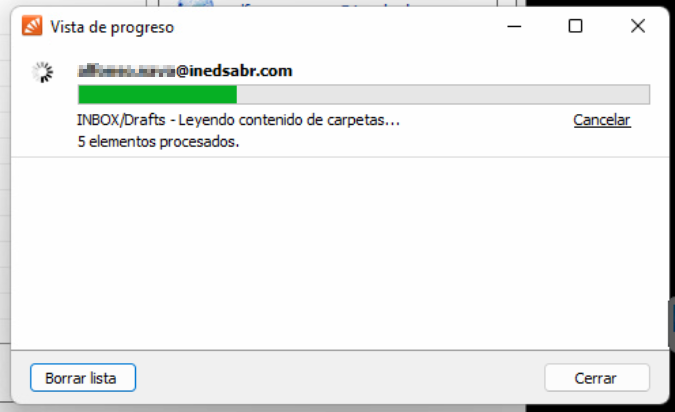
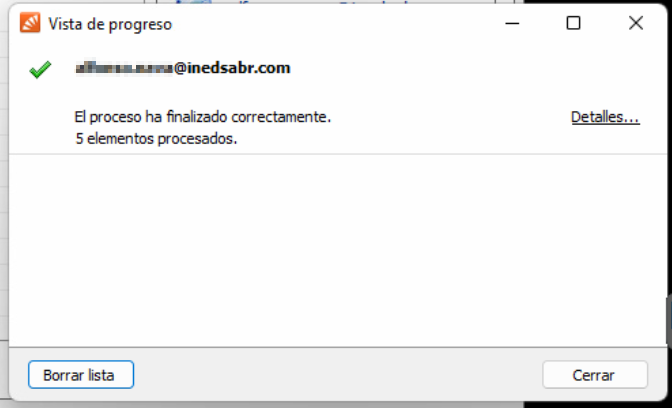
Se mostrará una ventana de progreso:
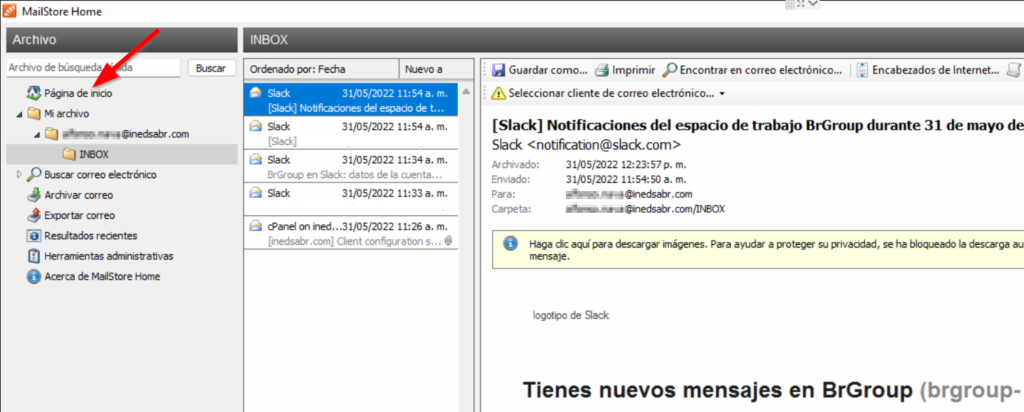
Y al terminar, se mostrara una ventana de resultados, hacemos click en «Cerrar»:
1 comentario en Agregar cuenta en MailStore
No se admiten más comentarios