
Esta guía esta orientada a configurar MailStore para que al momento de archivar correo de forma local, realice el eliminado del servidor para liberar espacio.
Es importante realizar un archivado y revisar que todo este correcto antes de realizar esta guía para evitar la perdida de correos electrónicos.
Los pasos a seguir son los siguientes:
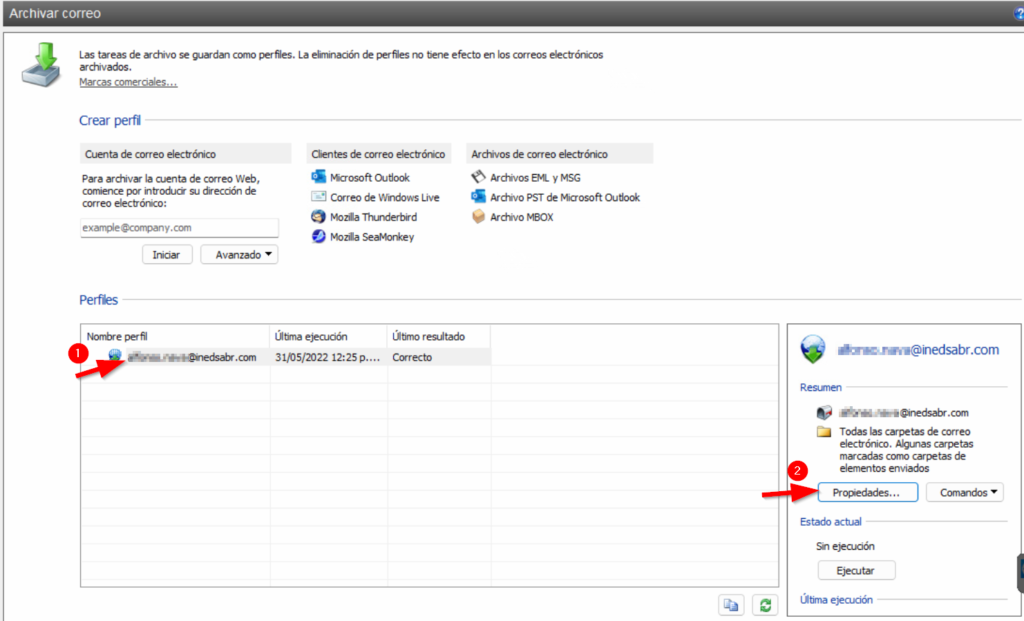
Paso 1: Nos dirigimos a la sección de «Archivar Correo», seleccionamos el perfil y damos click en «Propiedades»:
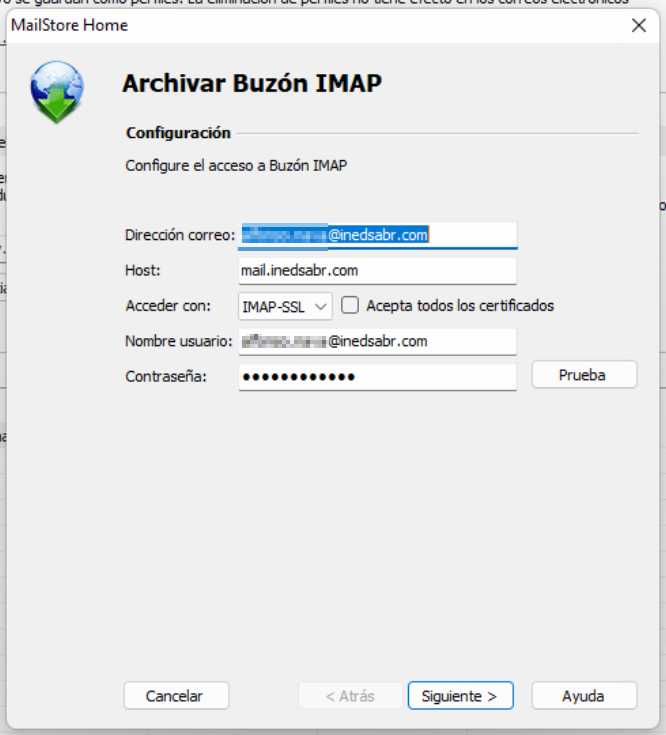
Paso 2, en la ventana «Archivar Buzón IMAP», dejamos la información tal cual está y damos click en «Siguiente»:
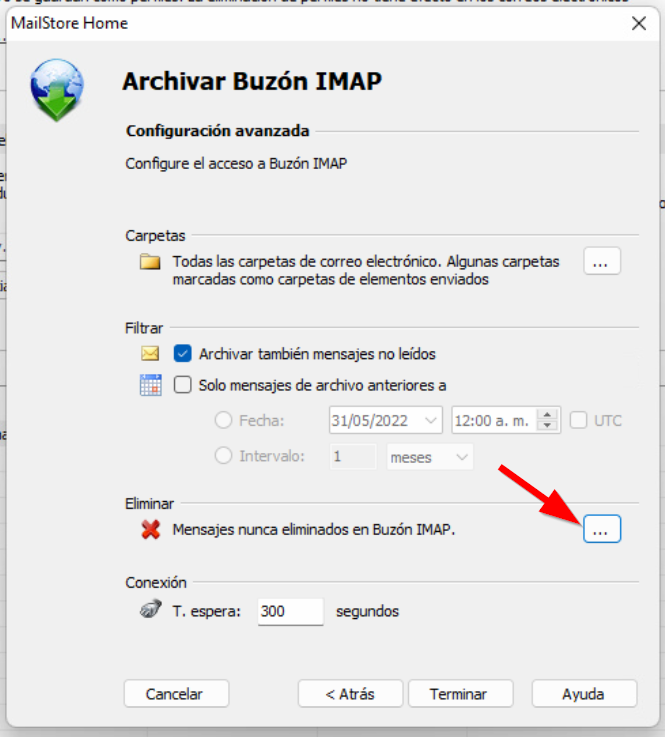
Paso 3: en la ventana de «Configuración Avanzada», damos click a la configuración de «Eliminar»:
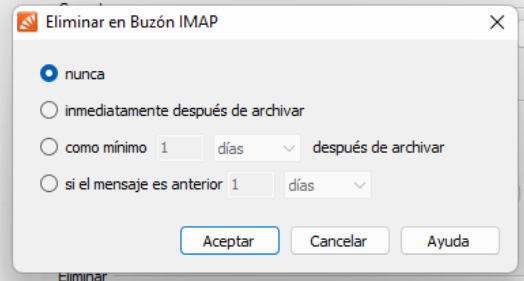
Si tienes dudas de que tipo de configuración usar, puedes contactar a Soporte de TI.